Domain briefbogen24.de kaufen?
Wir ziehen mit dem Projekt
briefbogen24.de um.
Sind Sie am Kauf der Domain
briefbogen24.de interessiert?
domain@kv-gmbh.de · 0541-91531010
Domain briefbogen24.de kaufen?
Wie schwer ist ein Briefbogen?
Ein Briefbogen wiegt in der Regel zwischen 5 und 10 Gramm, abhängig von der Papierstärke und -größe. Es gibt auch spezielle Briefbögen, die schwerer sind, z.B. für den Druck von Einladungen oder besonderen Anlässen. Das Gewicht eines Briefbogens kann auch durch zusätzliche Elemente wie Wasserzeichen oder Prägungen beeinflusst werden. Letztendlich hängt das Gewicht eines Briefbogens davon ab, welche Art von Papier und Design verwendet wird. **
"Wie erstellt man einen professionellen Briefbogen für geschäftliche Korrespondenz?" "Welche Informationen sollten auf einem Briefbogen unbedingt enthalten sein?"
Um einen professionellen Briefbogen zu erstellen, sollte man das Firmenlogo, den Firmennamen und die Kontaktdaten wie Adresse, Telefonnummer und E-Mail-Adresse einfügen. Außerdem ist es wichtig, den Namen des Ansprechpartners und das Datum der Erstellung des Briefes anzugeben. Weitere Informationen wie die Umsatzsteuer-Identifikationsnummer und die Handelsregisternummer können ebenfalls hinzugefügt werden. **
Ähnliche Suchbegriffe für Adobe
Top-Angebote
Produkte zum Begriff Adobe:
-
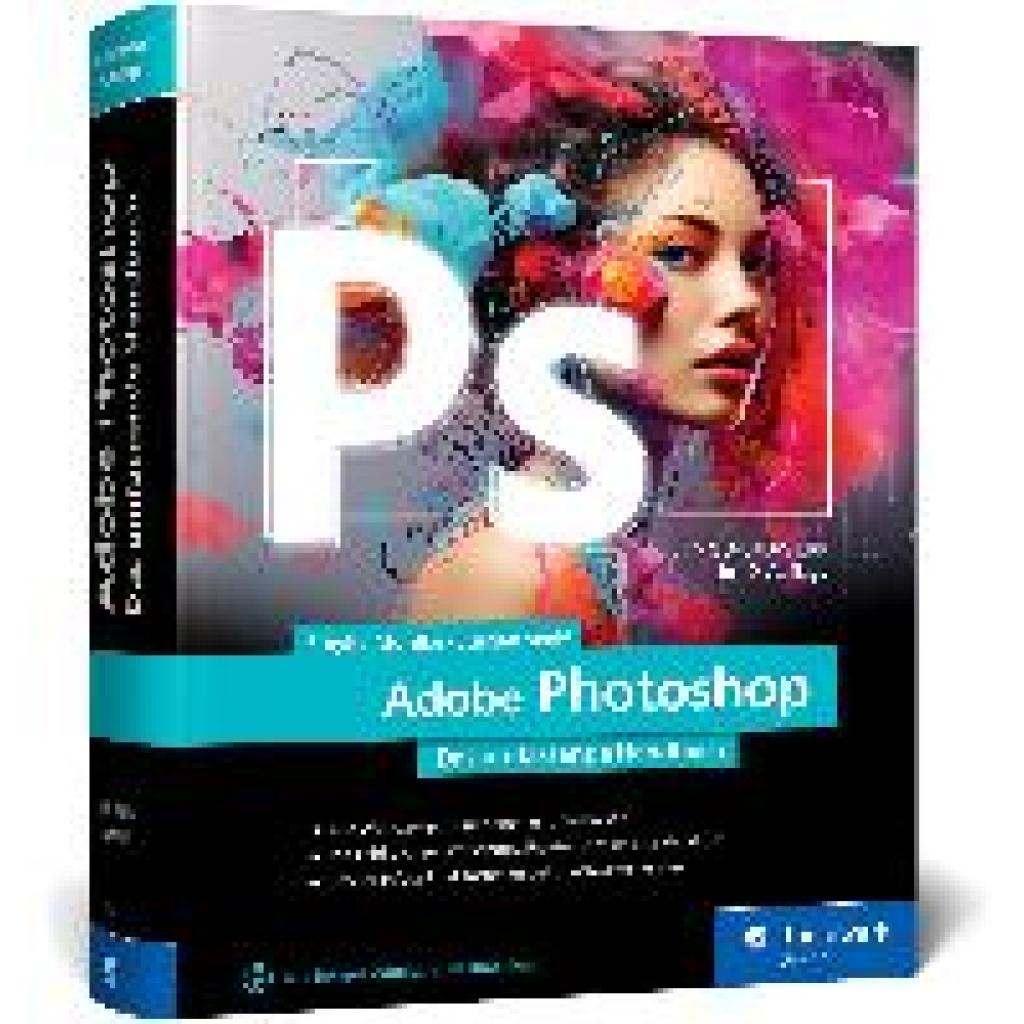
Mühlke, Sibylle: Adobe PhotoshopAdobe Photoshop , Das umfassende Standardwerk zur Bildbearbeitung. Über 1.000 Seiten geballtes Wissen zu Ihrer Adobe-Software (neue Auflage 2023) , Servopumpen > Sportfederung , Auflage: 10. Auflage, Erscheinungsjahr: 20240108, Produktform: Leinen, Titel der Reihe: Rheinwerk Design##, Autoren: Mühlke, Sibylle~Wolf, Jürgen, Edition: REV, Auflage: 24010, Auflage/Ausgabe: 10. Auflage, Seitenzahl/Blattzahl: 1156, Themenüberschrift: COMPUTERS / Digital Media / Photography (see also PHOTOGRAPHY / Techniques / Digital), Keyword: 3D Vektor; Adobe Photoshop; Bild-Bearbeitung; CC 2019 2020 2021 CS6; Camera Raw; Creative Cloud; Design; Digitale Fotografie; Einstieg Anfänger; Freistellen; Hand-Buch Bücher; KI Generatives Füllen; Maske Ebene; Montage; Retusche; Software Programm; bearbeiten; lernen Anleitung, Fachschema: Bildbearbeitung~Bildverarbeitung~Grafik (EDV) / Bildverarbeitung~Datenverarbeitung / Anwendungen / Betrieb, Verwaltung~Informatik~Bildverarbeitung / Photoshop~Lightroom (Bildbearbeitung)~Photoshop (EDV), Fachkategorie: Foto- und Bildbearbeitung~Unternehmensanwendungen, Warengruppe: HC/Anwendungs-Software, UNSPSC: 49019900, Warenverzeichnis für die Außenhandelsstatistik: 49019900, Länge: 244, Breite: 198, Höhe: 59, Gewicht: 3202, Produktform: Gebunden, Genre: Mathematik/Naturwissenschaften/Technik/Medizin,59,90 €*Versand: 0,00 €Sichere Weiterleitung zum Anbieter
-
Rössler Papier 220701514 Coloretti Briefbogen - A4, 80g, 10 Blatt, grau marmoraHochwertiges farbiges Brief-, Druck- und Gestaltungspapier in attraktiver Farbgebung. Die glatte, geschmeidige Oberfläche ist garantiert copy-, laser- und inkjetfähig. Artikelbezeichnung: Briefpapier Format: A4 Farbe: grau marmoriert Grammatur: 80 g/qm Inhalt: 10 Blatt8,00 €*Versand: 0,00 €Sichere Weiterleitung zum Anbieter
-
Rössler Papier 220701517 Coloretti Briefbogen - A4, 80g, 10 Blatt, himmelblauHochwertiges farbiges Brief-, Druck- und Gestaltungspapier in attraktiver Farbgebung. Die glatte, geschmeidige Oberfläche ist garantiert copy-, laser- und inkjetfähig.5,53 €*Versand: 0,00 €Sichere Weiterleitung zum Anbieter


-
Wie gestalte ich einen professionellen Briefbogen für meine Geschäftskorrespondenz? Welche Elemente sollten unbedingt auf einem Briefbogen vorhanden sein?
Ein professioneller Briefbogen sollte das Firmenlogo, den Firmennamen, die Adresse, die Telefonnummer und die E-Mail-Adresse enthalten. Zudem ist es wichtig, das Datum und den Empfänger des Briefes anzugeben. Ein sauberes und gut strukturiertes Design mit klaren Schriftarten und Farben sorgt für einen seriösen Eindruck. **
-
Wie erstelle ich einen Briefbogen in Word?
Um einen Briefbogen in Word zu erstellen, öffnen Sie zuerst ein neues Dokument. Wählen Sie dann die Registerkarte "Layout" und klicken Sie auf "Seitenränder". Hier können Sie die Ränder für Ihren Briefbogen festlegen. Anschließend können Sie Ihr Firmenlogo, den Firmennamen und die Kontaktdaten oben auf der Seite einfügen. Verwenden Sie die Funktion "Kopfzeile" oder "Textfeld" für diese Informationen. Vergessen Sie nicht, das Design und die Schriftart entsprechend anzupassen, um einen professionellen Eindruck zu hinterlassen. **
-
1. Wie kann ich meinen eigenen Briefbogen gestalten und drucken? 2. Welche Informationen sollten auf einem professionellen Briefbogen enthalten sein?
1. Du kannst deinen eigenen Briefbogen mit einem Textverarbeitungsprogramm wie Microsoft Word gestalten und auf speziellem Briefpapier drucken. 2. Ein professioneller Briefbogen sollte den Firmennamen, Adresse, Telefonnummer, E-Mail-Adresse, Logo und ggf. rechtliche Hinweise wie Impressum oder Datenschutzerklärung enthalten. **
-
Druckt Adobe Reader das PDF im falschen Format?
Es ist möglich, dass Adobe Reader das PDF im falschen Format druckt, wenn die Einstellungen nicht korrekt konfiguriert sind. Überprüfen Sie die Druckeinstellungen in Adobe Reader, um sicherzustellen, dass das richtige Papierformat ausgewählt ist. Wenn das Problem weiterhin besteht, können Sie versuchen, das PDF in einem anderen Programm zu öffnen und zu drucken, um festzustellen, ob das Problem spezifisch für Adobe Reader ist. **

Wie füge ich eine Schriftart zu Adobe Acrobat hinzu?
Um eine Schriftart zu Adobe Acrobat hinzuzufügen, musst du die Schriftart zuerst auf deinem Computer installieren. Anschließend öffnest du Adobe Acrobat und gehst zu den Einstellungen. Dort wählst du den Menüpunkt "Schriftarten" aus und klickst auf "Hinzufügen". Suche die installierte Schriftart auf deinem Computer und füge sie hinzu. **
Wie kann ich eine Schriftart in Adobe Illustrator installieren?
Um eine Schriftart in Adobe Illustrator zu installieren, musst du die Schriftartdatei (.ttf oder .otf) herunterladen und auf deinem Computer speichern. Öffne dann Adobe Illustrator und gehe zu "Schriftart" im Menü "Fenster". Klicke auf das Dropdown-Menü und wähle "Schriftarten" aus. Klicke auf das Zahnrad-Symbol und wähle "Schriftarten verwalten" aus. Klicke auf das Pluszeichen und navigiere zu der heruntergeladenen Schriftartdatei. Klicke auf "Öffnen" und die Schriftart wird installiert und in Illustrator verfügbar sein. **
Top-Angebote
Produkte zum Begriff Adobe:
-
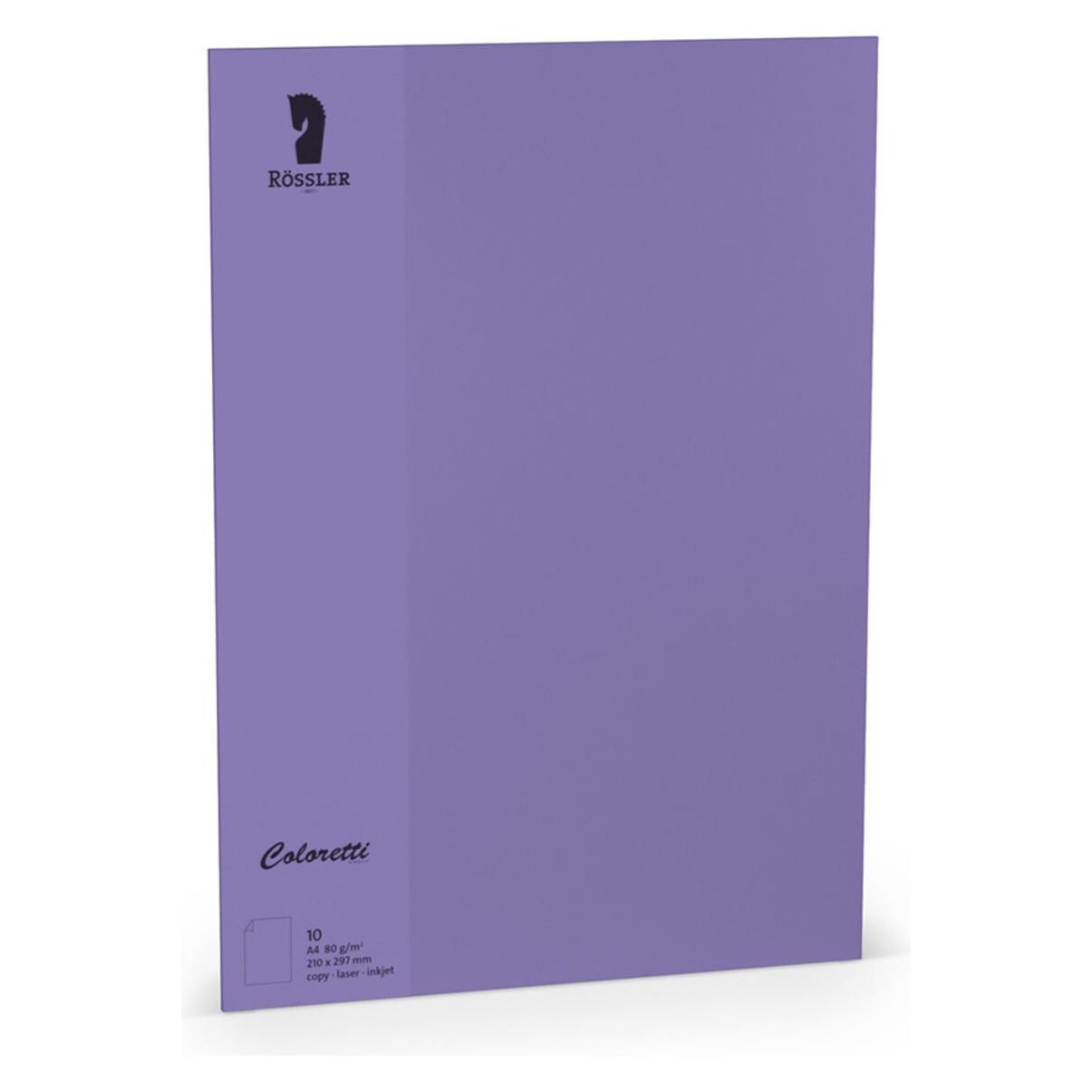
Rössler Papier 220701592 Coloretti Briefbogen - A4, 80g, 10 Blatt, lilaHochwertiges farbiges Brief-, Druck- und Gestaltungspapier in attraktiver Farbgebung. Die glatte, geschmeidige Oberfläche ist garantiert copy-, laser- und inkjetfähig. Artikelbezeichnung: Briefpapier Format: A4 Farbe: lila Grammatur: 80 g/qm Inhalt: 10 Blatt7,29 €*Versand: 0,00 €Sichere Weiterleitung zum Anbieter
-
Mühlke, Sibylle: Adobe PhotoshopAdobe Photoshop , Das umfassende Standardwerk zur Bildbearbeitung. Über 1.000 Seiten geballtes Wissen zu Ihrer Adobe-Software (neue Auflage 2023) , Servopumpen > Sportfederung , Auflage: 10. Auflage, Erscheinungsjahr: 20240108, Produktform: Leinen, Titel der Reihe: Rheinwerk Design##, Autoren: Mühlke, Sibylle~Wolf, Jürgen, Edition: REV, Auflage: 24010, Auflage/Ausgabe: 10. Auflage, Seitenzahl/Blattzahl: 1156, Themenüberschrift: COMPUTERS / Digital Media / Photography (see also PHOTOGRAPHY / Techniques / Digital), Keyword: 3D Vektor; Adobe Photoshop; Bild-Bearbeitung; CC 2019 2020 2021 CS6; Camera Raw; Creative Cloud; Design; Digitale Fotografie; Einstieg Anfänger; Freistellen; Hand-Buch Bücher; KI Generatives Füllen; Maske Ebene; Montage; Retusche; Software Programm; bearbeiten; lernen Anleitung, Fachschema: Bildbearbeitung~Bildverarbeitung~Grafik (EDV) / Bildverarbeitung~Datenverarbeitung / Anwendungen / Betrieb, Verwaltung~Informatik~Bildverarbeitung / Photoshop~Lightroom (Bildbearbeitung)~Photoshop (EDV), Fachkategorie: Foto- und Bildbearbeitung~Unternehmensanwendungen, Warengruppe: HC/Anwendungs-Software, UNSPSC: 49019900, Warenverzeichnis für die Außenhandelsstatistik: 49019900, Länge: 244, Breite: 198, Höhe: 59, Gewicht: 3202, Produktform: Gebunden, Genre: Mathematik/Naturwissenschaften/Technik/Medizin,59,90 €*Versand: 0,00 €Sichere Weiterleitung zum Anbieter
-
Rössler Papier 220701514 Coloretti Briefbogen - A4, 80g, 10 Blatt, grau marmoraHochwertiges farbiges Brief-, Druck- und Gestaltungspapier in attraktiver Farbgebung. Die glatte, geschmeidige Oberfläche ist garantiert copy-, laser- und inkjetfähig. Artikelbezeichnung: Briefpapier Format: A4 Farbe: grau marmoriert Grammatur: 80 g/qm Inhalt: 10 Blatt8,00 €*Versand: 0,00 €Sichere Weiterleitung zum Anbieter
-
Wie schwer ist ein Briefbogen?
Ein Briefbogen wiegt in der Regel zwischen 5 und 10 Gramm, abhängig von der Papierstärke und -größe. Es gibt auch spezielle Briefbögen, die schwerer sind, z.B. für den Druck von Einladungen oder besonderen Anlässen. Das Gewicht eines Briefbogens kann auch durch zusätzliche Elemente wie Wasserzeichen oder Prägungen beeinflusst werden. Letztendlich hängt das Gewicht eines Briefbogens davon ab, welche Art von Papier und Design verwendet wird. **
-
"Wie erstellt man einen professionellen Briefbogen für geschäftliche Korrespondenz?" "Welche Informationen sollten auf einem Briefbogen unbedingt enthalten sein?"
Um einen professionellen Briefbogen zu erstellen, sollte man das Firmenlogo, den Firmennamen und die Kontaktdaten wie Adresse, Telefonnummer und E-Mail-Adresse einfügen. Außerdem ist es wichtig, den Namen des Ansprechpartners und das Datum der Erstellung des Briefes anzugeben. Weitere Informationen wie die Umsatzsteuer-Identifikationsnummer und die Handelsregisternummer können ebenfalls hinzugefügt werden. **
-
Wie gestalte ich einen professionellen Briefbogen für meine Geschäftskorrespondenz? Welche Elemente sollten unbedingt auf einem Briefbogen vorhanden sein?
Ein professioneller Briefbogen sollte das Firmenlogo, den Firmennamen, die Adresse, die Telefonnummer und die E-Mail-Adresse enthalten. Zudem ist es wichtig, das Datum und den Empfänger des Briefes anzugeben. Ein sauberes und gut strukturiertes Design mit klaren Schriftarten und Farben sorgt für einen seriösen Eindruck. **
-
Wie erstelle ich einen Briefbogen in Word?
Um einen Briefbogen in Word zu erstellen, öffnen Sie zuerst ein neues Dokument. Wählen Sie dann die Registerkarte "Layout" und klicken Sie auf "Seitenränder". Hier können Sie die Ränder für Ihren Briefbogen festlegen. Anschließend können Sie Ihr Firmenlogo, den Firmennamen und die Kontaktdaten oben auf der Seite einfügen. Verwenden Sie die Funktion "Kopfzeile" oder "Textfeld" für diese Informationen. Vergessen Sie nicht, das Design und die Schriftart entsprechend anzupassen, um einen professionellen Eindruck zu hinterlassen. **
Ähnliche Suchbegriffe für Adobe
-
Rössler Papier 220701517 Coloretti Briefbogen - A4, 80g, 10 Blatt, himmelblauHochwertiges farbiges Brief-, Druck- und Gestaltungspapier in attraktiver Farbgebung. Die glatte, geschmeidige Oberfläche ist garantiert copy-, laser- und inkjetfähig.5,53 €*Versand: 0,00 €Sichere Weiterleitung zum Anbieter
-
1. Wie kann ich meinen eigenen Briefbogen gestalten und drucken? 2. Welche Informationen sollten auf einem professionellen Briefbogen enthalten sein?
1. Du kannst deinen eigenen Briefbogen mit einem Textverarbeitungsprogramm wie Microsoft Word gestalten und auf speziellem Briefpapier drucken. 2. Ein professioneller Briefbogen sollte den Firmennamen, Adresse, Telefonnummer, E-Mail-Adresse, Logo und ggf. rechtliche Hinweise wie Impressum oder Datenschutzerklärung enthalten. **
-
Druckt Adobe Reader das PDF im falschen Format?
Es ist möglich, dass Adobe Reader das PDF im falschen Format druckt, wenn die Einstellungen nicht korrekt konfiguriert sind. Überprüfen Sie die Druckeinstellungen in Adobe Reader, um sicherzustellen, dass das richtige Papierformat ausgewählt ist. Wenn das Problem weiterhin besteht, können Sie versuchen, das PDF in einem anderen Programm zu öffnen und zu drucken, um festzustellen, ob das Problem spezifisch für Adobe Reader ist. **
-
Wie füge ich eine Schriftart zu Adobe Acrobat hinzu?
Um eine Schriftart zu Adobe Acrobat hinzuzufügen, musst du die Schriftart zuerst auf deinem Computer installieren. Anschließend öffnest du Adobe Acrobat und gehst zu den Einstellungen. Dort wählst du den Menüpunkt "Schriftarten" aus und klickst auf "Hinzufügen". Suche die installierte Schriftart auf deinem Computer und füge sie hinzu. **
-
Wie kann ich eine Schriftart in Adobe Illustrator installieren?
Um eine Schriftart in Adobe Illustrator zu installieren, musst du die Schriftartdatei (.ttf oder .otf) herunterladen und auf deinem Computer speichern. Öffne dann Adobe Illustrator und gehe zu "Schriftart" im Menü "Fenster". Klicke auf das Dropdown-Menü und wähle "Schriftarten" aus. Klicke auf das Zahnrad-Symbol und wähle "Schriftarten verwalten" aus. Klicke auf das Pluszeichen und navigiere zu der heruntergeladenen Schriftartdatei. Klicke auf "Öffnen" und die Schriftart wird installiert und in Illustrator verfügbar sein. **
* Alle Preise verstehen sich inklusive der gesetzlichen Mehrwertsteuer und ggf. zuzüglich Versandkosten. Die Angebotsinformationen basieren auf den Angaben des jeweiligen Shops und werden über automatisierte Prozesse aktualisiert. Eine Aktualisierung in Echtzeit findet nicht statt, so dass es im Einzelfall zu Abweichungen kommen kann. ** Hinweis: Teile dieses Inhalts wurden von KI erstellt.