Domain briefbogen24.de kaufen?
Wir ziehen mit dem Projekt
briefbogen24.de um.
Sind Sie am Kauf der Domain
briefbogen24.de interessiert?
domain@kv-gmbh.de · 0541-91531010
Domain briefbogen24.de kaufen?
Was ist Drawer Bildschirm?
Was ist Drawer Bildschirm? Ein Drawer Bildschirm ist eine Art von Benutzeroberfläche, die häufig in mobilen Apps verwendet wird. Es handelt sich um ein Menü oder eine Navigationsleiste, die von der Seite des Bildschirms aus eingeschoben werden kann, um zusätzliche Optionen oder Funktionen anzuzeigen. Der Drawer Bildschirm ist oft durch eine Wischgeste oder durch Klicken auf ein spezielles Symbol zugänglich. Er bietet eine platzsparende Möglichkeit, um die Benutzeroberfläche sauber und übersichtlich zu halten, indem weniger wichtige Optionen ausgeblendet werden, bis der Benutzer sie benötigt. Insgesamt ist der Drawer Bildschirm ein praktisches Designelement, das die Benutzererfahrung verbessern kann, indem es die Navigation vereinfacht und den Zugriff auf verschiedene Funktionen erleichtert. **
Wie schwer ist ein Briefbogen?
Ein Briefbogen wiegt in der Regel zwischen 5 und 10 Gramm, abhängig von der Papierstärke und -größe. Es gibt auch spezielle Briefbögen, die schwerer sind, z.B. für den Druck von Einladungen oder besonderen Anlässen. Das Gewicht eines Briefbogens kann auch durch zusätzliche Elemente wie Wasserzeichen oder Prägungen beeinflusst werden. Letztendlich hängt das Gewicht eines Briefbogens davon ab, welche Art von Papier und Design verwendet wird. **


Ähnliche Suchbegriffe für Drawer
Top-Angebote
Produkte zum Begriff Drawer:
-
Sketch DrawerFoto in Bleistiftskizze Mit dieser Voreinstellung können Sie Ihr Bild in eine Bleistiftskizze verwandeln. Bild in Anime-Zeichnung umwandeln Mit der Photo to Sketch Converter Software können Sie Ihr Foto ganz einfach in eine Anime-Zeichnung umwandeln. Foto in Schablone umwandeln Wenn Sie eine Schablone aus Ihrem Foto erstellen möchten, können Sie die Voreinstellung Stift oder Filzstift verwenden, um die Schablone zu erstellen. Foto in eine Linienzeichnung umwandeln Mit dieser Voreinstellung können Sie ein Foto in eine Linienzeichnung umwandeln, indem Sie das Bild umreißen. Wenn Sie diesen Lineart Maker verwenden, können Sie aus verschiedenen Voreinstellungen wählen, darunter die folgenden: Einfach, Schematisch, Stift, Filzstift. Voreinstellungen Die Sketch Drawer-Software verfügt über Voreinstellungen, mit denen Sie Bilder in Zeichnungen verwandeln können. Es gibt verschiedene Arten von Zeichenstilen, darunter Bleistiftskizzen, Farbskizzen, Umrisszeichnungen und mehr. Die Software ist einfach zu bedienen, und Sie können Ihre Fotos mit wenigen Mausklicks umwandeln. Skizzen-Zeichen-Effekt Eine Funktion von Photo to Sketch Converter ist, dass Sie ein Foto mit dem Bleistift-Skizzen-Effekt wie eine Zeichnung aussehen lassen können. Sie können eine der Voreinstellungen wählen und dann entscheiden, wie die Zeichnung aussehen soll. Sie können die Linien verwischen, Farbe oder Schwarz-Weiß verwenden und vieles mehr. Mit diesem Programm können Sie Ihr Bild in wenigen einfachen Schritten in eine Skizze verwandeln. Warum ein Foto in eine Skizze umwandeln? Es gibt verschiedene Gründe, warum Sie ein Foto in eine Skizze umwandeln möchten, darunter die folgenden: Erstellen Sie ein Bleistiftporträt von einem Foto als Geschenk, einschließlich einer Strichzeichnung oder eines skizzierten Porträts Eine Skizze auf einem T-Shirt anbringen Erstellen Sie eine Grußkarte Erstellen Sie eine Zeichnung oder ein Poster für Ihr Zimmer Erstellen Sie einzigartige Illustrationen für Ihr Buch oder Ihre Website Stapelverarbeitung Wenn Sie eine Gruppe von Fotos haben, die Sie in Zeichnungen umwandeln möchten, können Sie sie im Stapelverarbeitungsmodus alle auf einmal verarbeiten. Sie können mehrere Fotos in nur wenigen einfachen Schritten in Bleistiftskizzen umwandeln. Wenn Sie Ihre Fotos in Zeichnungen umwandeln möchten, laden Sie sie einfach hoch, wählen Sie die gewünschte Voreinstellung aus, und schon haben Sie schnell und einfach eine fertige Skizze. Systemvorraussetungen: Betriebssystem : Windows 7 Windows 10 Windows 11 Version : 9.039,95 €*Versand: 0,00 €Sichere Weiterleitung zum Anbieter
-
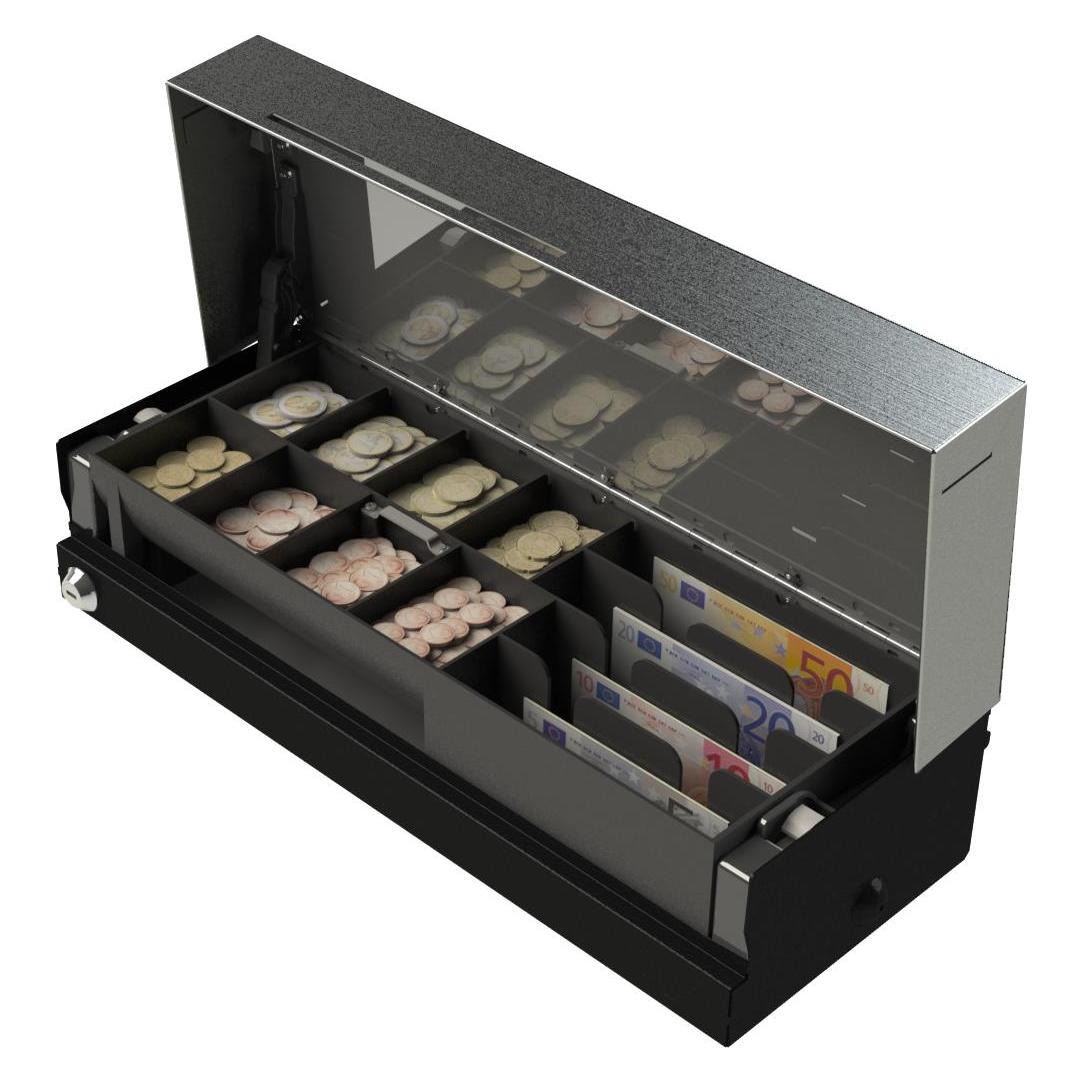
APG Cash Drawer, Kasse, ECD460 Flip Lid Cash DrawerDie APG ECD460 Flip Lid Cash Drawer ist eine elektronische Kassenschublade, die für den Einsatz in verschiedenen Einzelhandels- und Gastronomiebetrieben konzipiert wurde. Mit einem robusten Klappdeckel und einem eleganten schwarzen Design bietet diese Kassenschublade sowohl Funktionalität als auch Sicherheit. Sie verfügt über mehrere Fächer zur Aufbewahrung von Bargeld, darunter sieben Geldscheinfächer und acht Münzfächer, die eine effiziente Organisation der Einnahmen ermöglichen. Die Schublade ist mit einem verriegelbaren Deckel ausgestattet, der zusätzlichen Schutz bietet. Die Verbindung zur Kassentechnologie erfolgt über einen RJ12-Anschluss, was die Integration in bestehende Kassensysteme erleichtert. Die APG ECD460 ist eine zuverlässige Lösung für alle, die eine sichere und benutzerfreundliche Kassenschublade benötigen. - Verriegelbarer Klappdeckel für erhöhte Sicherheit - Integrierte Fächer für eine effiziente Bargeldorganisation - Kompatibel mit Kassendruckern über RJ12-Anschluss - Robuste Bauweise für den täglichen Einsatz in geschäftigen Umgebungen.109,00 €*Versand: 0,00 €Sichere Weiterleitung zum Anbieter
-
APG Cash Drawer, Kasse, Nano Slide-Out Cash DrawerDie Nano Slide-Out Cash Drawer von APG Cash Drawer ist eine kompakte und funktionale Kassenschublade, die speziell für den Einsatz in verschiedenen Kassensystemen entwickelt wurde. Mit einem eleganten Design in Schwarz fügt sich diese Schublade nahtlos in jede Verkaufsumgebung ein. Sie bietet eine effiziente Lösung zur Aufbewahrung von Bargeld und ist ideal für Einzelhändler, Gastronomiebetriebe und andere Dienstleistungsunternehmen. Die Schublade ist mit einer RJ-11-Konnektivität ausgestattet, die eine einfache Integration in bestehende Kassensysteme ermöglicht. Die robuste Bauweise gewährleistet eine lange Lebensdauer und Zuverlässigkeit im täglichen Einsatz. - Acht Geldscheinfächer für eine organisierte Aufbewahrung - Acht Münzfächer zur sicheren Lagerung von Kleingeld - Kompakte Abmessungen für platzsparende Nutzung - Hergestellt in Japan für hohe Qualitätsstandards.309,00 €*Versand: 0,00 €Sichere Weiterleitung zum Anbieter


-
Wie kommt man in den App Drawer?
Um in den App Drawer zu gelangen, musst du zuerst auf dem Startbildschirm deines Geräts sein. Anschließend suchst du nach dem Symbol, das wie ein Gitter oder eine Schublade aussieht. Dieses Symbol wird normalerweise als App Drawer bezeichnet. Wenn du darauf tippst, öffnet sich eine Übersicht aller installierten Apps auf deinem Gerät. Von dort aus kannst du die gewünschte App auswählen und öffnen. Wenn du den App Drawer nicht auf deinem Startbildschirm findest, kannst du auch versuchen, nach oben oder unten zu wischen, um ihn aufzurufen. **
-
Wie komme ich in den App Drawer?
Um in den App Drawer zu gelangen, musst du je nach Gerät und Betriebssystem unterschiedliche Schritte befolgen. Auf den meisten Android-Geräten findest du den App Drawer durch das Antippen des App-Symbols, das normalerweise in der Mitte des Startbildschirms zu finden ist. Auf iPhones mit iOS gibt es keinen App Drawer im herkömmlichen Sinne, da alle Apps auf dem Startbildschirm angezeigt werden. Wenn du auf einem Gerät mit einem anderen Betriebssystem bist, solltest du in den Einstellungen nach einer Option suchen, die dir den Zugriff auf alle installierten Apps ermöglicht. Hast du ein bestimmtes Gerät oder Betriebssystem, über das du mehr Informationen benötigst? **
-
"Wie erstellt man einen professionellen Briefbogen für geschäftliche Korrespondenz?" "Welche Informationen sollten auf einem Briefbogen unbedingt enthalten sein?"
Um einen professionellen Briefbogen zu erstellen, sollte man das Firmenlogo, den Firmennamen und die Kontaktdaten wie Adresse, Telefonnummer und E-Mail-Adresse einfügen. Außerdem ist es wichtig, den Namen des Ansprechpartners und das Datum der Erstellung des Briefes anzugeben. Weitere Informationen wie die Umsatzsteuer-Identifikationsnummer und die Handelsregisternummer können ebenfalls hinzugefügt werden. **
-
Wie gestalte ich einen professionellen Briefbogen für meine Geschäftskorrespondenz? Welche Elemente sollten unbedingt auf einem Briefbogen vorhanden sein?
Ein professioneller Briefbogen sollte das Firmenlogo, den Firmennamen, die Adresse, die Telefonnummer und die E-Mail-Adresse enthalten. Zudem ist es wichtig, das Datum und den Empfänger des Briefes anzugeben. Ein sauberes und gut strukturiertes Design mit klaren Schriftarten und Farben sorgt für einen seriösen Eindruck. **
Wie erstelle ich einen Briefbogen in Word?
Um einen Briefbogen in Word zu erstellen, öffnen Sie zuerst ein neues Dokument. Wählen Sie dann die Registerkarte "Layout" und klicken Sie auf "Seitenränder". Hier können Sie die Ränder für Ihren Briefbogen festlegen. Anschließend können Sie Ihr Firmenlogo, den Firmennamen und die Kontaktdaten oben auf der Seite einfügen. Verwenden Sie die Funktion "Kopfzeile" oder "Textfeld" für diese Informationen. Vergessen Sie nicht, das Design und die Schriftart entsprechend anzupassen, um einen professionellen Eindruck zu hinterlassen. **
Wie kann man eine App im App-Drawer wiederherstellen?
Um eine App im App-Drawer wiederherzustellen, öffne den App-Drawer und suche nach der App, die du wiederherstellen möchtest. Halte das App-Symbol gedrückt und ziehe es auf den Startbildschirm. Dadurch wird die App wieder auf dem Startbildschirm platziert und ist somit wieder zugänglich. **
Top-Angebote
Produkte zum Begriff Drawer:
-
Sketch DrawerFoto in Bleistiftskizze Mit dieser Voreinstellung können Sie Ihr Bild in eine Bleistiftskizze verwandeln. Bild in Anime-Zeichnung umwandeln Mit der Photo to Sketch Converter Software können Sie Ihr Foto ganz einfach in eine Anime-Zeichnung umwandeln. Foto in Schablone umwandeln Wenn Sie eine Schablone aus Ihrem Foto erstellen möchten, können Sie die Voreinstellung Stift oder Filzstift verwenden, um die Schablone zu erstellen. Foto in eine Linienzeichnung umwandeln Mit dieser Voreinstellung können Sie ein Foto in eine Linienzeichnung umwandeln, indem Sie das Bild umreißen. Wenn Sie diesen Lineart Maker verwenden, können Sie aus verschiedenen Voreinstellungen wählen, darunter die folgenden: Einfach, Schematisch, Stift, Filzstift. Voreinstellungen Die Sketch Drawer-Software verfügt über Voreinstellungen, mit denen Sie Bilder in Zeichnungen verwandeln können. Es gibt verschiedene Arten von Zeichenstilen, darunter Bleistiftskizzen, Farbskizzen, Umrisszeichnungen und mehr. Die Software ist einfach zu bedienen, und Sie können Ihre Fotos mit wenigen Mausklicks umwandeln. Skizzen-Zeichen-Effekt Eine Funktion von Photo to Sketch Converter ist, dass Sie ein Foto mit dem Bleistift-Skizzen-Effekt wie eine Zeichnung aussehen lassen können. Sie können eine der Voreinstellungen wählen und dann entscheiden, wie die Zeichnung aussehen soll. Sie können die Linien verwischen, Farbe oder Schwarz-Weiß verwenden und vieles mehr. Mit diesem Programm können Sie Ihr Bild in wenigen einfachen Schritten in eine Skizze verwandeln. Warum ein Foto in eine Skizze umwandeln? Es gibt verschiedene Gründe, warum Sie ein Foto in eine Skizze umwandeln möchten, darunter die folgenden: Erstellen Sie ein Bleistiftporträt von einem Foto als Geschenk, einschließlich einer Strichzeichnung oder eines skizzierten Porträts Eine Skizze auf einem T-Shirt anbringen Erstellen Sie eine Grußkarte Erstellen Sie eine Zeichnung oder ein Poster für Ihr Zimmer Erstellen Sie einzigartige Illustrationen für Ihr Buch oder Ihre Website Stapelverarbeitung Wenn Sie eine Gruppe von Fotos haben, die Sie in Zeichnungen umwandeln möchten, können Sie sie im Stapelverarbeitungsmodus alle auf einmal verarbeiten. Sie können mehrere Fotos in nur wenigen einfachen Schritten in Bleistiftskizzen umwandeln. Wenn Sie Ihre Fotos in Zeichnungen umwandeln möchten, laden Sie sie einfach hoch, wählen Sie die gewünschte Voreinstellung aus, und schon haben Sie schnell und einfach eine fertige Skizze. Systemvorraussetungen: Betriebssystem : Windows 7 Windows 10 Windows 11 Version : 9.039,95 €*Versand: 0,00 €Sichere Weiterleitung zum Anbieter
-
Was ist Drawer Bildschirm?
Was ist Drawer Bildschirm? Ein Drawer Bildschirm ist eine Art von Benutzeroberfläche, die häufig in mobilen Apps verwendet wird. Es handelt sich um ein Menü oder eine Navigationsleiste, die von der Seite des Bildschirms aus eingeschoben werden kann, um zusätzliche Optionen oder Funktionen anzuzeigen. Der Drawer Bildschirm ist oft durch eine Wischgeste oder durch Klicken auf ein spezielles Symbol zugänglich. Er bietet eine platzsparende Möglichkeit, um die Benutzeroberfläche sauber und übersichtlich zu halten, indem weniger wichtige Optionen ausgeblendet werden, bis der Benutzer sie benötigt. Insgesamt ist der Drawer Bildschirm ein praktisches Designelement, das die Benutzererfahrung verbessern kann, indem es die Navigation vereinfacht und den Zugriff auf verschiedene Funktionen erleichtert. **
-
Wie schwer ist ein Briefbogen?
Ein Briefbogen wiegt in der Regel zwischen 5 und 10 Gramm, abhängig von der Papierstärke und -größe. Es gibt auch spezielle Briefbögen, die schwerer sind, z.B. für den Druck von Einladungen oder besonderen Anlässen. Das Gewicht eines Briefbogens kann auch durch zusätzliche Elemente wie Wasserzeichen oder Prägungen beeinflusst werden. Letztendlich hängt das Gewicht eines Briefbogens davon ab, welche Art von Papier und Design verwendet wird. **
-
Wie kommt man in den App Drawer?
Um in den App Drawer zu gelangen, musst du zuerst auf dem Startbildschirm deines Geräts sein. Anschließend suchst du nach dem Symbol, das wie ein Gitter oder eine Schublade aussieht. Dieses Symbol wird normalerweise als App Drawer bezeichnet. Wenn du darauf tippst, öffnet sich eine Übersicht aller installierten Apps auf deinem Gerät. Von dort aus kannst du die gewünschte App auswählen und öffnen. Wenn du den App Drawer nicht auf deinem Startbildschirm findest, kannst du auch versuchen, nach oben oder unten zu wischen, um ihn aufzurufen. **
-
Wie komme ich in den App Drawer?
Um in den App Drawer zu gelangen, musst du je nach Gerät und Betriebssystem unterschiedliche Schritte befolgen. Auf den meisten Android-Geräten findest du den App Drawer durch das Antippen des App-Symbols, das normalerweise in der Mitte des Startbildschirms zu finden ist. Auf iPhones mit iOS gibt es keinen App Drawer im herkömmlichen Sinne, da alle Apps auf dem Startbildschirm angezeigt werden. Wenn du auf einem Gerät mit einem anderen Betriebssystem bist, solltest du in den Einstellungen nach einer Option suchen, die dir den Zugriff auf alle installierten Apps ermöglicht. Hast du ein bestimmtes Gerät oder Betriebssystem, über das du mehr Informationen benötigst? **
Ähnliche Suchbegriffe für Drawer
-
APG Cash Drawer, Kasse, ECD460 Flip Lid Cash DrawerDie APG ECD460 Flip Lid Cash Drawer ist eine elektronische Kassenschublade, die für den Einsatz in verschiedenen Einzelhandels- und Gastronomiebetrieben konzipiert wurde. Mit einem robusten Klappdeckel und einem eleganten schwarzen Design bietet diese Kassenschublade sowohl Funktionalität als auch Sicherheit. Sie verfügt über mehrere Fächer zur Aufbewahrung von Bargeld, darunter sieben Geldscheinfächer und acht Münzfächer, die eine effiziente Organisation der Einnahmen ermöglichen. Die Schublade ist mit einem verriegelbaren Deckel ausgestattet, der zusätzlichen Schutz bietet. Die Verbindung zur Kassentechnologie erfolgt über einen RJ12-Anschluss, was die Integration in bestehende Kassensysteme erleichtert. Die APG ECD460 ist eine zuverlässige Lösung für alle, die eine sichere und benutzerfreundliche Kassenschublade benötigen. - Verriegelbarer Klappdeckel für erhöhte Sicherheit - Integrierte Fächer für eine effiziente Bargeldorganisation - Kompatibel mit Kassendruckern über RJ12-Anschluss - Robuste Bauweise für den täglichen Einsatz in geschäftigen Umgebungen.109,00 €*Versand: 0,00 €Sichere Weiterleitung zum Anbieter
-
APG Cash Drawer, Kasse, Nano Slide-Out Cash DrawerDie Nano Slide-Out Cash Drawer von APG Cash Drawer ist eine kompakte und funktionale Kassenschublade, die speziell für den Einsatz in verschiedenen Kassensystemen entwickelt wurde. Mit einem eleganten Design in Schwarz fügt sich diese Schublade nahtlos in jede Verkaufsumgebung ein. Sie bietet eine effiziente Lösung zur Aufbewahrung von Bargeld und ist ideal für Einzelhändler, Gastronomiebetriebe und andere Dienstleistungsunternehmen. Die Schublade ist mit einer RJ-11-Konnektivität ausgestattet, die eine einfache Integration in bestehende Kassensysteme ermöglicht. Die robuste Bauweise gewährleistet eine lange Lebensdauer und Zuverlässigkeit im täglichen Einsatz. - Acht Geldscheinfächer für eine organisierte Aufbewahrung - Acht Münzfächer zur sicheren Lagerung von Kleingeld - Kompakte Abmessungen für platzsparende Nutzung - Hergestellt in Japan für hohe Qualitätsstandards.309,00 €*Versand: 0,00 €Sichere Weiterleitung zum Anbieter
-
Sigel, Kopierpapier, Computer-Briefbogen (A4, 400 Blätter, 70 g/m2)Selbstdurchschreibender 3-facher Computer-Briefbogen endlos im Format 12" x 240 mm (= A4 hoch). Das Erstblatt ist weiss mit einem blauen Farbverlauf und einer Grammatur von 70 g/m2. Der erste Durchschlag ist rosa mit einem Druck in blau und einer Grammatur von 53 g/m2. Der zweite Durchschlag ist gelb, ebenfalls mit einem Druck in blau und einer Grammatur von 57 g/m2. Beide Durchschläge besitzen eine zusätzliche Abheftlochung. Das hochwertige Selbstdurchschreibepapier und eine moderne Fertigungstechnik garantieren eine absolut störungsfreie Verarbeitung in jedem Matrix-/Nadel-Drucker. Die beidseitige Längsperforation des Endlospapiers ist eine Microperforation, dadurch lässt sich der Führungslochrand leicht und sauber abtrennen. Im Lieferumfang sind 400 Sätze pro Karton enthalten.137,13 €*Versand: 0,00 €Sichere Weiterleitung zum Anbieter
-
"Wie erstellt man einen professionellen Briefbogen für geschäftliche Korrespondenz?" "Welche Informationen sollten auf einem Briefbogen unbedingt enthalten sein?"
Um einen professionellen Briefbogen zu erstellen, sollte man das Firmenlogo, den Firmennamen und die Kontaktdaten wie Adresse, Telefonnummer und E-Mail-Adresse einfügen. Außerdem ist es wichtig, den Namen des Ansprechpartners und das Datum der Erstellung des Briefes anzugeben. Weitere Informationen wie die Umsatzsteuer-Identifikationsnummer und die Handelsregisternummer können ebenfalls hinzugefügt werden. **
-
Wie gestalte ich einen professionellen Briefbogen für meine Geschäftskorrespondenz? Welche Elemente sollten unbedingt auf einem Briefbogen vorhanden sein?
Ein professioneller Briefbogen sollte das Firmenlogo, den Firmennamen, die Adresse, die Telefonnummer und die E-Mail-Adresse enthalten. Zudem ist es wichtig, das Datum und den Empfänger des Briefes anzugeben. Ein sauberes und gut strukturiertes Design mit klaren Schriftarten und Farben sorgt für einen seriösen Eindruck. **
-
Wie erstelle ich einen Briefbogen in Word?
Um einen Briefbogen in Word zu erstellen, öffnen Sie zuerst ein neues Dokument. Wählen Sie dann die Registerkarte "Layout" und klicken Sie auf "Seitenränder". Hier können Sie die Ränder für Ihren Briefbogen festlegen. Anschließend können Sie Ihr Firmenlogo, den Firmennamen und die Kontaktdaten oben auf der Seite einfügen. Verwenden Sie die Funktion "Kopfzeile" oder "Textfeld" für diese Informationen. Vergessen Sie nicht, das Design und die Schriftart entsprechend anzupassen, um einen professionellen Eindruck zu hinterlassen. **
-
Wie kann man eine App im App-Drawer wiederherstellen?
Um eine App im App-Drawer wiederherzustellen, öffne den App-Drawer und suche nach der App, die du wiederherstellen möchtest. Halte das App-Symbol gedrückt und ziehe es auf den Startbildschirm. Dadurch wird die App wieder auf dem Startbildschirm platziert und ist somit wieder zugänglich. **
* Alle Preise verstehen sich inklusive der gesetzlichen Mehrwertsteuer und ggf. zuzüglich Versandkosten. Die Angebotsinformationen basieren auf den Angaben des jeweiligen Shops und werden über automatisierte Prozesse aktualisiert. Eine Aktualisierung in Echtzeit findet nicht statt, so dass es im Einzelfall zu Abweichungen kommen kann. ** Hinweis: Teile dieses Inhalts wurden von KI erstellt.