Domain briefbogen24.de kaufen?
Wir ziehen mit dem Projekt
briefbogen24.de um.
Sind Sie am Kauf der Domain
briefbogen24.de interessiert?
domain@kv-gmbh.de · 0541-91531010
Domain briefbogen24.de kaufen?
Warum verbinden sich die Gosund Steckdosen nicht mehr?
Es gibt verschiedene mögliche Gründe, warum sich die Gosund Steckdosen nicht mehr verbinden. Es könnte ein Problem mit der WLAN-Verbindung geben, zum Beispiel wenn das Passwort geändert wurde. Es könnte auch ein Problem mit der Steckdose selbst geben, zum Beispiel wenn sie zurückgesetzt wurde und sich im Auslieferungszustand befindet. Es könnte auch ein Problem mit der App oder der Firmware der Steckdose geben, in diesem Fall könnte ein Update oder eine Neuinstallation helfen. **
Wie schwer ist ein Briefbogen?
Ein Briefbogen wiegt in der Regel zwischen 5 und 10 Gramm, abhängig von der Papierstärke und -größe. Es gibt auch spezielle Briefbögen, die schwerer sind, z.B. für den Druck von Einladungen oder besonderen Anlässen. Das Gewicht eines Briefbogens kann auch durch zusätzliche Elemente wie Wasserzeichen oder Prägungen beeinflusst werden. Letztendlich hängt das Gewicht eines Briefbogens davon ab, welche Art von Papier und Design verwendet wird. **


Ähnliche Suchbegriffe für Gosund-SP111
Top-Angebote
Produkte zum Begriff Gosund-SP111:
-
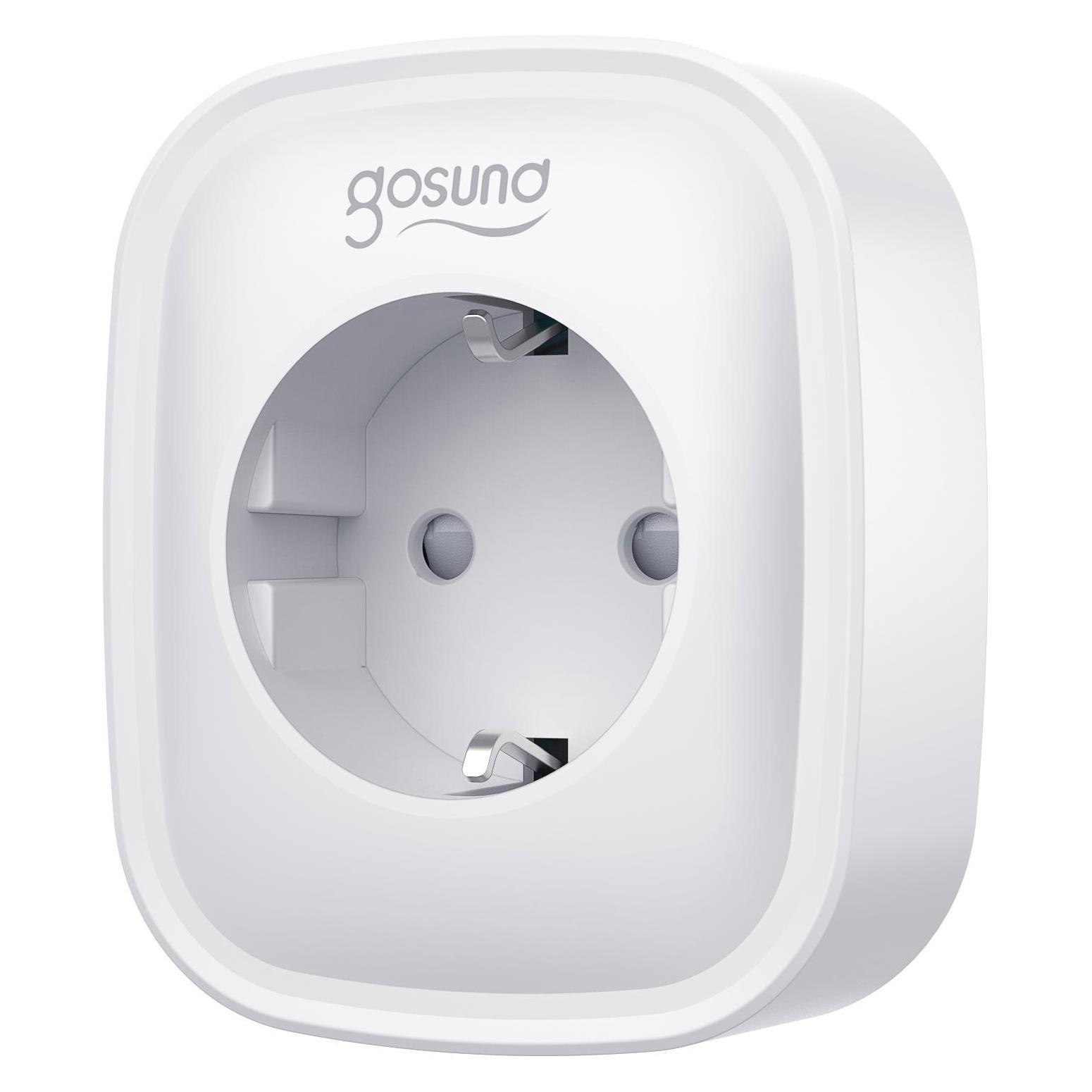
Gosund Smart Plug SP112Smart-Steckdose - Innen, kommuniziert über WiFi 2,4 GHz, arbeitet selbstständig, offenes System, kompatibel mit Tuya, für Android und iOS, kommuniziert mit Sprachassistenten Google Assistant und Amazon Alexa, 2× USB-A, Netzverbindung: Gerade, Funktion: Verbrauchsmessung, maximale Belastung: 3680 W, maximaler Strom: 15 A, Farbe: weiß Smarte Steckdose mitzwei USB-AnschlüssenSie haben Ihr Zuhause verlassen und sind sich nicht sicher, ob Sie das Bügeleisen ausgeschaltet haben? Dabei hilft Ihnen die smarte Steckdose Gosund Smart Plug12,51 €*Versand: 4,99 €Sichere Weiterleitung zum Anbieter
-
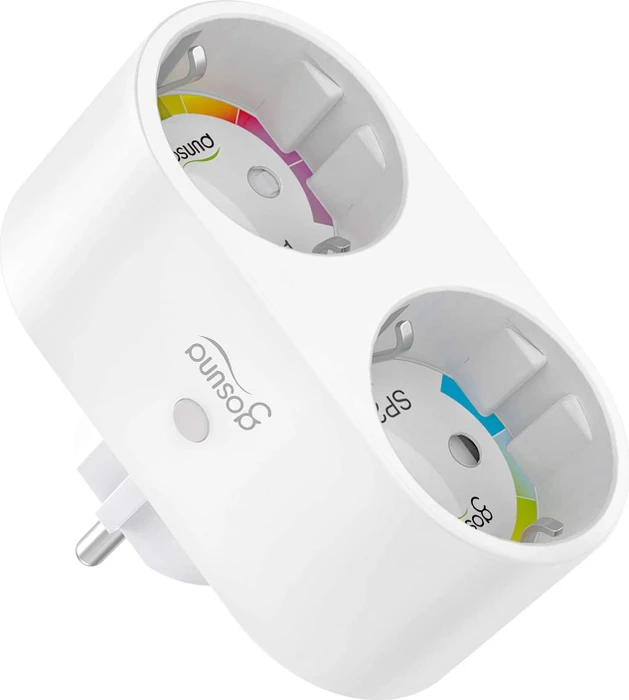
Gosund Smart Plug SP211Smart-Steckdose - Innen, kommuniziert über WiFi 2,4 GHz, arbeitet selbstständig, offenes System, kompatibel mit Tuya, für Android und iOS, kommuniziert mit Sprachassistenten Google Assistant und Amazon Alexa, 2× Steckdose, Netzverbindung: Gerade, Funktion: Verbrauchsmessung und Timer, einschließlich Schutz gegen Überhitzung und Kurzschluss, maximale Belastung: 3680 W, maximaler Strom: 16 A, Farbe: weiß Zwei SteckdosensprachgesteuertSie sind von zu Hause weggefahren und sind sich nicht sicher, ob Sie das Bügeleisen ausgeschaltet haben? Dabei hilft Ihnen die intelligente Steckdose Gosund Smart Plug SP9,90 €*Versand: 4,99 €Sichere Weiterleitung zum Anbieter

-
Warum findet die Gosund App die smarte Steckdose nicht?
Es gibt verschiedene mögliche Gründe, warum die Gosund App die smarte Steckdose nicht finden kann. Möglicherweise ist die Steckdose nicht korrekt mit dem WLAN-Netzwerk verbunden oder die App hat Schwierigkeiten, das Gerät zu erkennen. Es könnte auch sein, dass es Kompatibilitätsprobleme zwischen der App und der Steckdose gibt. Es kann hilfreich sein, die Anweisungen des Herstellers erneut zu überprüfen und sicherzustellen, dass alle erforderlichen Schritte korrekt ausgeführt wurden. **
-
"Wie erstellt man einen professionellen Briefbogen für geschäftliche Korrespondenz?" "Welche Informationen sollten auf einem Briefbogen unbedingt enthalten sein?"
Um einen professionellen Briefbogen zu erstellen, sollte man das Firmenlogo, den Firmennamen und die Kontaktdaten wie Adresse, Telefonnummer und E-Mail-Adresse einfügen. Außerdem ist es wichtig, den Namen des Ansprechpartners und das Datum der Erstellung des Briefes anzugeben. Weitere Informationen wie die Umsatzsteuer-Identifikationsnummer und die Handelsregisternummer können ebenfalls hinzugefügt werden. **
-
Wie gestalte ich einen professionellen Briefbogen für meine Geschäftskorrespondenz? Welche Elemente sollten unbedingt auf einem Briefbogen vorhanden sein?
Ein professioneller Briefbogen sollte das Firmenlogo, den Firmennamen, die Adresse, die Telefonnummer und die E-Mail-Adresse enthalten. Zudem ist es wichtig, das Datum und den Empfänger des Briefes anzugeben. Ein sauberes und gut strukturiertes Design mit klaren Schriftarten und Farben sorgt für einen seriösen Eindruck. **
-
Wie erstelle ich einen Briefbogen in Word?
Um einen Briefbogen in Word zu erstellen, öffnen Sie zuerst ein neues Dokument. Wählen Sie dann die Registerkarte "Layout" und klicken Sie auf "Seitenränder". Hier können Sie die Ränder für Ihren Briefbogen festlegen. Anschließend können Sie Ihr Firmenlogo, den Firmennamen und die Kontaktdaten oben auf der Seite einfügen. Verwenden Sie die Funktion "Kopfzeile" oder "Textfeld" für diese Informationen. Vergessen Sie nicht, das Design und die Schriftart entsprechend anzupassen, um einen professionellen Eindruck zu hinterlassen. **

1. Wie kann ich meinen eigenen Briefbogen gestalten und drucken? 2. Welche Informationen sollten auf einem professionellen Briefbogen enthalten sein?
1. Du kannst deinen eigenen Briefbogen mit einem Textverarbeitungsprogramm wie Microsoft Word gestalten und auf speziellem Briefpapier drucken. 2. Ein professioneller Briefbogen sollte den Firmennamen, Adresse, Telefonnummer, E-Mail-Adresse, Logo und ggf. rechtliche Hinweise wie Impressum oder Datenschutzerklärung enthalten. **
Wie kann ich das Acer Spin 1 SP111-32N-P1PR auf Windows 10 aktualisieren?
Um das Acer Spin 1 SP111-32N-P1PR auf Windows 10 zu aktualisieren, musst du zuerst sicherstellen, dass dein Laptop mit dem Internet verbunden ist. Dann öffne die Einstellungen, gehe zu "Update und Sicherheit" und klicke auf "Nach Updates suchen". Windows wird automatisch nach verfügbaren Updates suchen und diese herunterladen und installieren. Stelle sicher, dass du während des Updates mit dem Internet verbunden bleibst und dein Laptop während des Vorgangs nicht herunterfährt. **
Top-Angebote
Produkte zum Begriff Gosund-SP111:
-
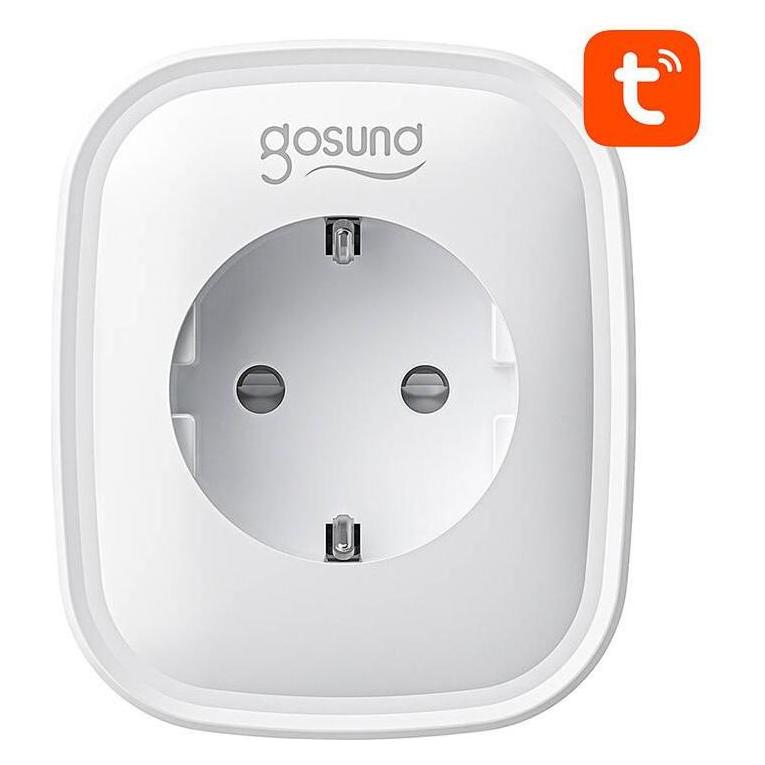
Gosund SP111Smart Plug - WiFi enabled, compatible with Google Assistant and Amazon Alexa, digital control, male connector: 1 E/F connector, female connector: 1 E/F connector, with switch, app: Smart Plug with signal: English, compatible with Android and iOS, Smart Plug with signal. Not at home and not sure if you turned off the alarm? Gosund SP111 Smart Plug is a smart solution for your home. You can connect it via phone, WiFi or voice. Gosund Smart Plug is compatible with Amazon Alexa, Google Home and IFTTT and also has a signal function. FESZLTSG230 VMRET44 50 44 mmWiFi frequency802. 11 b/g/n - 2.4 GHz12,23 €*Versand: 5,99 €Sichere Weiterleitung zum Anbieter
-
Gosund EP2Now you can manage your smart home even more conveniently. The Gosund EP2 smart WiFi plug is compatible with multiple apps and voice assistants such as Amazon Alexa and Google Assistant. It allows you to remotely operate connected devices, monitor their energy usage, and even control them by voice. You can also create work schedules and share control with family or friends. At the same time, the plug is compact enough that it doesn't take up too much space.11,72 €*Versand: 5,99 €Sichere Weiterleitung zum Anbieter
-
Warum verbinden sich die Gosund Steckdosen nicht mehr?
Es gibt verschiedene mögliche Gründe, warum sich die Gosund Steckdosen nicht mehr verbinden. Es könnte ein Problem mit der WLAN-Verbindung geben, zum Beispiel wenn das Passwort geändert wurde. Es könnte auch ein Problem mit der Steckdose selbst geben, zum Beispiel wenn sie zurückgesetzt wurde und sich im Auslieferungszustand befindet. Es könnte auch ein Problem mit der App oder der Firmware der Steckdose geben, in diesem Fall könnte ein Update oder eine Neuinstallation helfen. **
-
Wie schwer ist ein Briefbogen?
Ein Briefbogen wiegt in der Regel zwischen 5 und 10 Gramm, abhängig von der Papierstärke und -größe. Es gibt auch spezielle Briefbögen, die schwerer sind, z.B. für den Druck von Einladungen oder besonderen Anlässen. Das Gewicht eines Briefbogens kann auch durch zusätzliche Elemente wie Wasserzeichen oder Prägungen beeinflusst werden. Letztendlich hängt das Gewicht eines Briefbogens davon ab, welche Art von Papier und Design verwendet wird. **
-
Warum findet die Gosund App die smarte Steckdose nicht?
Es gibt verschiedene mögliche Gründe, warum die Gosund App die smarte Steckdose nicht finden kann. Möglicherweise ist die Steckdose nicht korrekt mit dem WLAN-Netzwerk verbunden oder die App hat Schwierigkeiten, das Gerät zu erkennen. Es könnte auch sein, dass es Kompatibilitätsprobleme zwischen der App und der Steckdose gibt. Es kann hilfreich sein, die Anweisungen des Herstellers erneut zu überprüfen und sicherzustellen, dass alle erforderlichen Schritte korrekt ausgeführt wurden. **
-
"Wie erstellt man einen professionellen Briefbogen für geschäftliche Korrespondenz?" "Welche Informationen sollten auf einem Briefbogen unbedingt enthalten sein?"
Um einen professionellen Briefbogen zu erstellen, sollte man das Firmenlogo, den Firmennamen und die Kontaktdaten wie Adresse, Telefonnummer und E-Mail-Adresse einfügen. Außerdem ist es wichtig, den Namen des Ansprechpartners und das Datum der Erstellung des Briefes anzugeben. Weitere Informationen wie die Umsatzsteuer-Identifikationsnummer und die Handelsregisternummer können ebenfalls hinzugefügt werden. **
Ähnliche Suchbegriffe für Gosund-SP111
-
Gosund Smart Plug SP112Smart-Steckdose - Innen, kommuniziert über WiFi 2,4 GHz, arbeitet selbstständig, offenes System, kompatibel mit Tuya, für Android und iOS, kommuniziert mit Sprachassistenten Google Assistant und Amazon Alexa, 2× USB-A, Netzverbindung: Gerade, Funktion: Verbrauchsmessung, maximale Belastung: 3680 W, maximaler Strom: 15 A, Farbe: weiß Smarte Steckdose mitzwei USB-AnschlüssenSie haben Ihr Zuhause verlassen und sind sich nicht sicher, ob Sie das Bügeleisen ausgeschaltet haben? Dabei hilft Ihnen die smarte Steckdose Gosund Smart Plug12,51 €*Versand: 4,99 €Sichere Weiterleitung zum Anbieter
-
Gosund Smart Plug SP211Smart-Steckdose - Innen, kommuniziert über WiFi 2,4 GHz, arbeitet selbstständig, offenes System, kompatibel mit Tuya, für Android und iOS, kommuniziert mit Sprachassistenten Google Assistant und Amazon Alexa, 2× Steckdose, Netzverbindung: Gerade, Funktion: Verbrauchsmessung und Timer, einschließlich Schutz gegen Überhitzung und Kurzschluss, maximale Belastung: 3680 W, maximaler Strom: 16 A, Farbe: weiß Zwei SteckdosensprachgesteuertSie sind von zu Hause weggefahren und sind sich nicht sicher, ob Sie das Bügeleisen ausgeschaltet haben? Dabei hilft Ihnen die intelligente Steckdose Gosund Smart Plug SP9,90 €*Versand: 4,99 €Sichere Weiterleitung zum Anbieter
-
Wie gestalte ich einen professionellen Briefbogen für meine Geschäftskorrespondenz? Welche Elemente sollten unbedingt auf einem Briefbogen vorhanden sein?
Ein professioneller Briefbogen sollte das Firmenlogo, den Firmennamen, die Adresse, die Telefonnummer und die E-Mail-Adresse enthalten. Zudem ist es wichtig, das Datum und den Empfänger des Briefes anzugeben. Ein sauberes und gut strukturiertes Design mit klaren Schriftarten und Farben sorgt für einen seriösen Eindruck. **
-
Wie erstelle ich einen Briefbogen in Word?
Um einen Briefbogen in Word zu erstellen, öffnen Sie zuerst ein neues Dokument. Wählen Sie dann die Registerkarte "Layout" und klicken Sie auf "Seitenränder". Hier können Sie die Ränder für Ihren Briefbogen festlegen. Anschließend können Sie Ihr Firmenlogo, den Firmennamen und die Kontaktdaten oben auf der Seite einfügen. Verwenden Sie die Funktion "Kopfzeile" oder "Textfeld" für diese Informationen. Vergessen Sie nicht, das Design und die Schriftart entsprechend anzupassen, um einen professionellen Eindruck zu hinterlassen. **
-
1. Wie kann ich meinen eigenen Briefbogen gestalten und drucken? 2. Welche Informationen sollten auf einem professionellen Briefbogen enthalten sein?
1. Du kannst deinen eigenen Briefbogen mit einem Textverarbeitungsprogramm wie Microsoft Word gestalten und auf speziellem Briefpapier drucken. 2. Ein professioneller Briefbogen sollte den Firmennamen, Adresse, Telefonnummer, E-Mail-Adresse, Logo und ggf. rechtliche Hinweise wie Impressum oder Datenschutzerklärung enthalten. **
-
Wie kann ich das Acer Spin 1 SP111-32N-P1PR auf Windows 10 aktualisieren?
Um das Acer Spin 1 SP111-32N-P1PR auf Windows 10 zu aktualisieren, musst du zuerst sicherstellen, dass dein Laptop mit dem Internet verbunden ist. Dann öffne die Einstellungen, gehe zu "Update und Sicherheit" und klicke auf "Nach Updates suchen". Windows wird automatisch nach verfügbaren Updates suchen und diese herunterladen und installieren. Stelle sicher, dass du während des Updates mit dem Internet verbunden bleibst und dein Laptop während des Vorgangs nicht herunterfährt. **
* Alle Preise verstehen sich inklusive der gesetzlichen Mehrwertsteuer und ggf. zuzüglich Versandkosten. Die Angebotsinformationen basieren auf den Angaben des jeweiligen Shops und werden über automatisierte Prozesse aktualisiert. Eine Aktualisierung in Echtzeit findet nicht statt, so dass es im Einzelfall zu Abweichungen kommen kann. ** Hinweis: Teile dieses Inhalts wurden von KI erstellt.